
Cómo instalar Nextcloud 25 en Ubuntu Server 22.04: Guía paso a paso
Nextcloud siempre está llevando el concepto de los servidores de nube locales hacia nuevas fronteras. Con su última versión, Nextcloud pone especial énfasis en el bienestar digital gracias a una completa rediseño de la interfaz de usuario. Hay más personalización, mayor acceso universal, aplicaciones mejoradas, un editor de fotos incorporado, reconocimiento facial y de objetos con inteligencia artificial para las fotos subidas, una mejora en Talk, un cliente de correo electrónico más eficiente, mejor organización de contactos y mucho más.
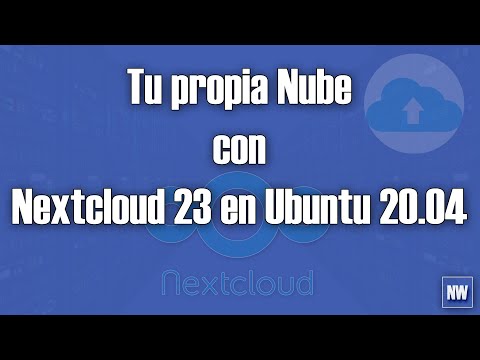

Lo más llamativo de Nextcloud 25 es su interfaz de usuario. Los diseñadores y desarrolladores se han esforzado por hacer que la plataforma sea mucho más intuitiva y moderna. Como es habitual, también existen múltiples formas de instalar Nextcloud. Sin embargo, en este caso vamos a utilizar el método tradicional e instalarlo en Ubuntu Server 22.04.
Qué necesitarás para instalar Nextcloud 25
Para instalar Nextcloud 25, necesitarás una instancia de Ubuntu Server 22.04 en funcionamiento y un usuario con privilegios de sudo. Eso es todo.
Cómo instalar los requisitos necesarios
Lo primero que debes hacer es instalar los servidores web y de bases de datos con el siguiente comando:
sudo apt-get install apache2 mysql-server -y
 Cómo funciona el protocolo FTP y cómo resolver problemas relacionados con él
Inicia y habilita ambos con:
sudo systemctl enable --now apache2sudo systemctl enable --now mysql
A continuación, instala las dependencias de PHP con:
sudo apt-get install php zip libapache2-mod-php php-gd php-json php-mysql php-curl php-mbstring php-intl php-imagick php-xml php-zip php-mysql php-bcmath php-gmp zip -y
Cómo configurar la contraseña de root de MySQL
Por alguna razón, mysql_secure_installation no funcionó correctamente. En su lugar, tuve que establecer la contraseña del administrador de MySQL manualmente. Accede a la consola de MySQL con el siguiente comando:
sudo mysql
 Microsoft lanza servicio gratuito de almacenamiento en la nube para usuarios de Windows
Una vez allí, establece la contraseña del administrador con:
ALTER USER 'root'@'localhost' IDENTIFIED WITH mysql_native_password by 'CONTRASEÑA';
Donde CONTRASEÑA es una contraseña sólida y única.
Sal de la consola con exit.
Cómo crear la base de datos y el usuario
A continuación, crearemos la base de datos. Para ello, vuelve a ingresar a la consola de MySQL con:
mysql -u root -p
 Cómo evitar que el archivo de registro de transacciones en SQL Server crezca demasiado grande
Crea la base de datos con:
CREATE DATABASE nextcloud;
Crea el nuevo usuario con:
CREATE USER 'nextcloud'@'localhost' IDENTIFIED BY 'CONTRASEÑA';
Donde CONTRASEÑA es una contraseña única y fuerte.
Concede los permisos necesarios al nuevo usuario con el siguiente comando:
 Debería su organización migrar a Google Apps desde Microsoft Exchange
GRANT ALL PRIVILEGES ON nextcloud.* TO 'nextcloud'@'localhost';
Aplica los cambios y sal de la consola con los siguientes comandos:
FLUSH PRIVILEGES;exit
Cómo descargar y descomprimir el archivo Nextcloud
Descarga el código fuente de Nextcloud con el siguiente comando:
wget https://download.nextcloud.com/server/releases/latest.zip
Instala unzip con:
 Google vs Microsoft: Quién ofrece el mejor almacenamiento en la nube
sudo apt-get install unzip -y
Descomprime el archivo descargado con:
unzip latest.zip
Mueve el nuevo directorio al directorio raíz del servidor Apache con:
sudo mv nextcloud /var/www/html/
Asigna los permisos adecuados con:
 Cómo cambiar y administrar la cuenta de Administrador local en Windows mediante Group Policy
sudo chown -R www-data:www-data /var/www/html/nextcloud
Cómo configurar Apache para Nextcloud
Ahora debemos crear un archivo de configuración de Apache con el siguiente comando:
sudo nano /etc/apache2/sites-available/nextcloud.conf
En ese archivo, pega lo siguiente:
Alias /nextcloud "/var/www/html/nextcloud/"
<Directory /var/www/html/nextcloud/>Require all grantedAllowOverride AllOptions FollowSymLinks MultiViews
 Cómo generar cadenas aleatorias únicas en una aplicación escalable
<IfModule mod_dav.c>
Dav off</IfModule></Directory>
Habilita el nuevo sitio con:
sudo a2ensite nextcloud
Habilita los módulos necesarios de Apache:
sudo a2enmod rewrite headers env dir mime
 La importancia de la automatización en la gestión de servidores en la nube
Aumenta el límite de memoria de PHP con el siguiente comando:
sudo sed -i '/^memory_limit =/s/=.*/= 512M/' /etc/php/7.4/apache2/php.ini
Reinicia Apache:
sudo systemctl restart apache2
Cómo completar la instalación
Por último, abre un navegador web y ve a http://SERVIDOR/nextcloud, donde SERVIDOR es la dirección IP o el dominio del servidor de alojamiento. Deberías ver el instalador web, donde debes crear un usuario administrador y completar los detalles de la base de datos (Figura A).
Figura A
 Historia en eterno retorno: El cloud computing podría repetir los errores del auge de las PC en los años 80
Haz clic en "Instalar" y permite que la magia ocurra detrás de escena. Cuando termine, te encontrarás en el nuevo Nextcloud Hub, con sesión iniciada como usuario administrador (Figura B).
Figura B

Y eso es todo, acabas de instalar la última y mejor versión de los talentosos desarrolladores de Nextcloud. Disfruta de la interfaz renovada y todas las nuevas funciones.
 Cómo usar Insightster con Google Apps para gestionar ideas y mejorar la productividad
En Newsmatic nos especializamos en tecnología de vanguardia, contamos con los artículos mas novedosos sobre Nube, allí encontraras muchos artículos similares a Cómo instalar Nextcloud 25 en Ubuntu Server 22.04: Guía paso a paso , tenemos lo ultimo en tecnología 2023.
Artículos Relacionados