
Cómo generar una lista de tablas en Word
Si tienes muchas tablas, es probable que quieras documentarlas. Puedes hacerlo con un esfuerzo mínimo gracias a la función de referencias de Word. Al darle a tus tablas títulos descriptivos, puedes generar fácilmente una lista de tablas (y figuras). Los títulos de las tablas sirven como descripciones y puedes utilizarlos para generar una lista en cualquier parte del documento, de la misma manera que lo harías con una tabla de contenido.

La forma fácil
La técnica más sencilla genera una lista de títulos de tablas predefinidos con números secuenciales. Pero si deseas algo distinto, deberás trabajar un poco más. En este artículo, te mostraré cómo generar dos tipos de listas: una que muestra los títulos y números secuenciales, y otra que muestra nombres personalizados sin números secuenciales. También puedes aplicar estas técnicas a una lista de figuras.
Estoy utilizando Word 2016 en un sistema Windows 10 de 64 bits, pero esta técnica también funciona en versiones anteriores. La versión de navegador mostrará la lista, pero las funciones necesarias para generarla no estarán disponibles. Puedes trabajar con tu propio documento de Word o descargar el archivo .docx o .doc de demostración.
APRENDE MÁS: Precios y características de Office 365 para consumidores
La manera fácil
La técnica más sencilla genera una lista de títulos de tablas predefinidos con números secuenciales. Con un poco de trabajo, puedes agregar títulos personalizados y eliminar los números. Lo único que debes hacer, de cualquier manera, es darle a cada tabla un título utilizando la propiedad de "Caption" (título). Sigamos estos pasos sencillos:
- Haz clic en la pestaña "Referencias".
- En el grupo "Captions", haz clic en "Insertar Caption" (Insertar título).
- Para mantener las configuraciones predefinidas (Figura A), haz clic en "Aceptar". Como puedes ver en la Figura B, Word agrega el título predefinido, "Tabla 1", arriba de la tabla.
Figura A
 Enseñanza y Aprendizaje con Microsoft: Herramientas y Lecciones para Profesores de todos los Niveles
Mantén las configuraciones predefinidas.
Figura B
Word muestra un título arriba de la tabla.
Repite este proceso para las tablas restantes. Cuando hayas terminado, estarás listo para agregar la lista de tablas a tu documento. Puedes colocar la lista en cualquier lugar que desees. En un documento técnico, una lista de tablas generalmente sigue a la tabla de contenido. Para este ejemplo, generaremos la lista al final del documento, de la siguiente manera:
- Haz doble clic al final del documento.
- Haz clic en la pestaña "Referencias".
- En el grupo "Captions", haz clic en "Insertar tabla de figuras".
- En el cuadro de diálogo resultante, elige "Tabla" en el menú desplegable "Caption Label" (Etiqueta de título) (Figura C).
- Desmarca la opción "Usar hipervínculos en lugar de números de página".
- Haz clic en "Aceptar" para volver al documento y ver la lista que se muestra en la Figura D.
Figura C

Quieres listar las tablas.
Figura D
Con casi ningún esfuerzo, puedes generar una lista de tablas.
Usando las configuraciones predefinidas, esta función crea rápidamente una lista de tablas, pero los títulos son limitados. No son descriptivos y contienen un número secuencial. Es posible que desees algo más significativo.
Agrega significado
Afortunadamente, agregar títulos personalizados y eliminar los números secuenciales requiere solo unos pasos adicionales. Primero, si realmente estás trabajando en el ejemplo, elimina los títulos que agregaste en la última sección. Simplemente selecciónalos y bórralos o cierra el documento sin guardarlo y vuelve a abrirlo. A continuación, haz clic en cualquier parte de la primera tabla, haz clic en la pestaña "Referencias" y luego haz clic en "Insertar Caption" (Insertar título), como antes. Para agregar el título personalizado, sigue los siguientes pasos:
 Guía de Examen de Certificación Lotus Notes: Desarrollo de Aplicaciones y Administración del Sistema
- Haz clic en "Nuevo label" (Nuevo nombre).
- En el cuadro de diálogo resultante, ingresa el texto (Figura E).
- Haz clic en "Aceptar".
- Asegúrate de que la configuración de posición sea correcta. Probablemente quieras utilizar "Above Selected Item" (Arriba del elemento seleccionado). Cuando eliges "Nuevo Label", Word cambia la posición.
- Haz clic en "Aceptar" para volver al documento.
Figura E
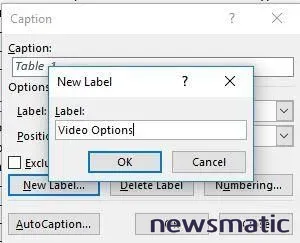
Agrega un título personalizado.
Como puedes ver en la Figura F, el título muestra el texto personalizado y un número secuencial. Para eliminar el número, simplemente selecciónalo y bórralo. Es tan simple como eso. La Figura G muestra las tres tablas con títulos personalizados y sin números secuenciales. Si agregas los tres títulos y luego regresas para eliminar los valores, notarás que cada título está numerado como 1. Esto se debe a que cada título es único. Como resultado, los valores no son funcionales.
Figura F
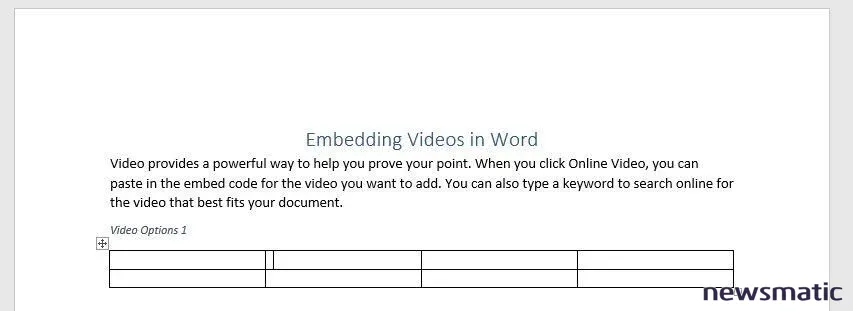
El título es más significativo, pero aún incluye el número secuencial.
Figura G
Elimina los números secuenciales de cada título.
Intenta generar una lista de tablas como lo hiciste antes. Observa que ahora tienes la opción de elegir tus etiquetas personalizadas en la opción "Caption labels". Debido a que tus títulos son únicos, al elegir uno de ellos se listarán solo las tablas correspondientes. Asegúrate de elegir "Tabla" como hiciste antes. Ups... probablemente no esperabas ver el error mostrado en la Figura H, ¿verdad? Agregar títulos personalizados es solo la mitad de la solución.
Figura H
 Cómo gestionar eficazmente grandes volúmenes de correo electrónico
Este error significa que Word no puede encontrar ningún título de tabla para listar.
Afortunadamente, la solución implica solo unos pocos clics adicionales. Una vez más, utiliza la opción "Insertar tabla de figuras" para mostrar el cuadro de diálogo "Table Of Figures" (Tabla de figuras) (Figura C). Elige "Tabla" y desmarca la opción "Usar hipervínculos en lugar de números de página" como antes. En lugar de hacer clic en "Aceptar", haz clic en "Opciones". En el cuadro de diálogo que aparece, marca la opción "Style" (Estilo), como se muestra en la Figura I, y haz clic en "Aceptar" dos veces (y confirma si te solicita reemplazar la lista existente). La Figura J muestra los resultados.
Figura I
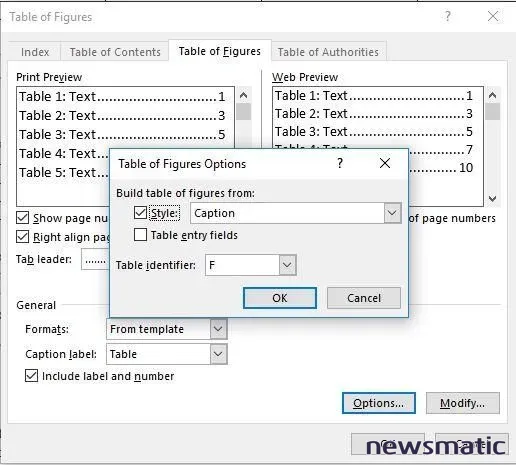
Utiliza un estilo de tabla en lugar de las etiquetas de título para generar la lista.
Figura J
La lista muestra nombres significativos y sin valores.
Al elegir esta opción, se cambia el elemento de lista de etiquetas a estilos, específicamente, el estilo predefinido de "Caption" (Título) de Word. Puedes utilizar ambas técnicas para generar una lista de figuras.
Envíame tu pregunta sobre Office
Respondo las preguntas de los lectores cuando puedo, pero no hay garantía. No envíes archivos a menos que se te solicite; las solicitudes iniciales de ayuda que lleguen con archivos adjuntos serán eliminadas sin leer. Puedes enviar capturas de pantalla de tus datos para ayudar a aclarar tu pregunta. Al contactarme, sé lo más específico posible. Por ejemplo, es probable que "Por favor, soluciona mi libro de trabajo y arregla lo que está mal" no obtenga una respuesta, pero "¿Puedes decirme por qué esta fórmula no está devolviendo los resultados esperados?" sí. Por favor, menciona la aplicación y la versión que estás utilizando. No recibo compensación de Newsmatic por mi tiempo o conocimientos al ayudar a los lectores, ni solicito una tarifa a los lectores a los que ayudo. Puedes contactarme en [email protected].
 Integración de StarOffice: calendarios
En Newsmatic nos especializamos en tecnología de vanguardia, contamos con los artículos mas novedosos sobre Software, allí encontraras muchos artículos similares a Cómo generar una lista de tablas en Word , tenemos lo ultimo en tecnología 2026.
Artículos Relacionados