
Cómo utilizar el comando whois en macOS para obtener información de dominios y direcciones IP
Las herramientas simples a menudo están ocultas a nuestro alcance. Al igual que la flecha junto al indicador de combustible de un automóvil que revela qué lado del auto tiene la tapa de gasolina (lo cual es especialmente útil cuando se conduce un automóvil de alquiler), el comando whois de macOS puede ahorrar tiempo y problemas a los usuarios de Mac. El comando whois es particularmente útil para los usuarios de Mac que regularmente cumplen con servicios de registro web, desarrollo, diseño, alojamiento y consultoría relacionada. En lugar de navegar en varios sitios web que varían en confiabilidad, los usuarios de Mac pueden abrir Terminal.

Qué hace el comando whois
El comando whois permite descubrir información administrativa y técnica para un dominio web (usando las extensiones de dominio .com, .net y .edu) o incluso una dirección IP pública. El comando puede revelar la fecha en que se registró un nombre de dominio, quién registró el dominio y quiénes son los contactos administrativos y técnicos del dominio. El comando también permite descubrir el registrador del dominio y la fecha de caducidad del registro del dominio. Además, whois enumera los servidores de nombres responsables de enrutamiento del tráfico de Internet de un dominio o direcciones IP, y muestra los contactos del proveedor de servicios de Internet para reportar uso indebido.
Como Jack Wallen señaló en su artículo de Newsmatic "Las mejores herramientas y métodos para rastrear direcciones IP y URL sospechosas", el comando whois puede ayudar a determinar quién administra o administra una dirección IP específica. Si está recibiendo solicitudes para proporcionar información a una parte específica, o si busca confirmar quién administra una dirección IP específica, el comando whois confirmará la organización que administra la dirección.
Estos son elementos importantes cuando se coordinan y cumplen servicios web, ya sea internamente para una organización o externamente para clientes. Aprovechar el comando whois del Terminal permite acceder de inmediato a dicha información. Usando Terminal, los usuarios también pueden exportar rápidamente la documentación whois a un archivo de texto para referencia posterior haciendo clic en Shell en la barra de menú, seleccionando "Exportar texto como", proporcionando un nombre de archivo y ubicación para el archivo resultante y haciendo clic en Guardar. Para fines de búsqueda y recuperación de documentación, los usuarios también pueden ingresar etiquetas correspondientes, como el nombre de dominio o del cliente.
Cómo utilizar el comando whois
Para realizar una búsqueda whois, abra Terminal (vaya a Aplicaciones | Utilidades | Terminal). Recomiendo arrastrar el ícono de Terminal a la barra de Dock para que el programa esté más disponible de inmediato.
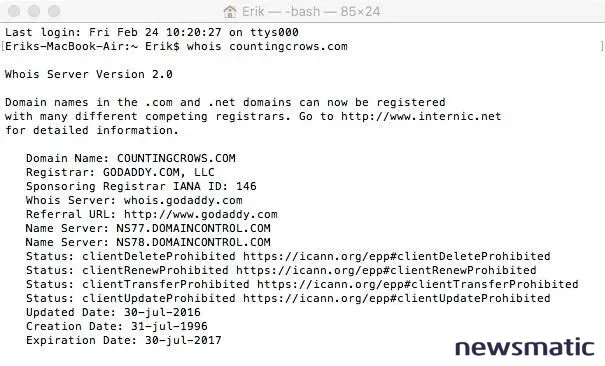
Con Terminal abierto, escriba whois seguido del nombre de dominio que desea verificar. Por ejemplo, suponga que desea determinar el registrador de dominio, la fecha de vencimiento del registro de dominio y los servidores de nombres para su cliente, la banda Counting Crows. Escriba whois countingcrows.com y presione enter. Los resultados del comando (Figura A) revelarán que el nombre de dominio Counting Crows está registrado con GoDaddy, el registro del nombre de dominio está vigente hasta el 30 de julio de 2017 y los servidores de nombres son ns77.domaincontrol.com y ns78.domaincontrol.com.
 Enseñanza y Aprendizaje con Microsoft: Herramientas y Lecciones para Profesores de todos los Niveles
Figura A
Si desea confirmar quién administra una dirección IP específica, como las direcciones IP comúnmente utilizadas 8.8.8.8 y 208.67.222.222 recomendadas para la resolución DNS, escriba la dirección y presione enter, de la siguiente manera:
whois 8.8.8.8
whois 208.67.222.222
El comando whois finalmente revela que 8.8.8.8 es administrado por Google, mientras que 208.67.222.222 es administrado por OpenDNS (Figura B).
 Guía de Examen de Certificación Lotus Notes: Desarrollo de Aplicaciones y Administración del Sistema
Figura B

Otra opción cuando se busca realizar una búsqueda whois en un servidor específico del registrador es especificar el servidor del registrador de dominio en el que se debe ejecutar el comando usando el argumento -h. Para especificar que se verifique GoDaddy como la fuente para el dominio Counting Crows, ingrese el siguiente comando:
whois -h whois.godaddy.com countingcrows.com
El comando whois también puede especificar el uso de un puerto diferente al puerto TCP 43 tradicional que los servidores whois monitorean para las solicitudes whois. El argumento -p permite especificar el puerto, usando whois -p y proporcionando el puerto correspondiente. Sin embargo, estas ocasiones son probablemente bastante raras y están más allá del alcance de este tutorial rápido.
 Cómo gestionar eficazmente grandes volúmenes de correo electrónico
En Newsmatic nos especializamos en tecnología de vanguardia, contamos con los artículos mas novedosos sobre Software, allí encontraras muchos artículos similares a Cómo utilizar el comando whois en macOS para obtener información de dominios y direcciones IP , tenemos lo ultimo en tecnología 2026.
Artículos Relacionados