Opciones de ajuste de texto en Word: cómo lograr el aspecto deseado para tus imágenes
Word ofrece varias opciones de ajuste de texto, lo que facilita la inserción de una imagen y obtener el aspecto deseado que se adapte mejor a tu documento. Comprensiblemente, con tantas opciones viene un poco de confusión. En este artículo, revisaremos cada opción para ver cómo se aplica en la imagen y en el texto circundante. En este caso, una imagen vale más que mil palabras, por lo que cada opción viene acompañada de una figura.

Estoy usando Microsoft 365 en un sistema Windows 10 de 64 bits, pero puedes usar versiones anteriores. Puedes trabajar con tus propios datos o descargar los archivos .docx y .doc de demostración. Los archivos de Word contienen las imágenes utilizadas en este artículo. La segunda imagen está en la página 2. La versión del navegador admite el ajuste de texto. A lo largo de este artículo, utilizaré el término "imagen", pero estas opciones se pueden aplicar a casi cualquier objeto insertado.
Cómo acceder a las opciones de ajuste de texto en Word
Cuando insertas una imagen en un documento de Word, Word la coloca en el punto de inserción; sin embargo, tienes control sobre la posición de la imagen. La forma más fácil de cambiar la posición de la imagen es arrastrándola. Si no estás familiarizado con esto, ¡pruébalo! Aunque este artículo no trata sobre la posición, es importante tener en cuenta que las opciones de ajuste de texto en el menú desplegable de Posición son las mismas que las opciones de ajuste de texto. Para nuestros propósitos, vamos a trabajar solo con el ajuste de texto. (Para insertar una imagen, haz clic en la pestaña Insertar y luego elige una de las opciones de imagen en el grupo Ilustraciones. Ambas imágenes están incluidas en los archivos de demostración descargables.)
Puedes acceder a las opciones de ajuste de texto de tres formas:
- Con la imagen seleccionada, haz clic en la pestaña contextual Formato y luego en la opción Ajustar texto en el grupo Organizar.
- Haz clic con el botón derecho en la imagen y elige Ajustar texto en el submenu resultante.
- Selecciona la imagen y luego haz clic en la opción Opciones de diseño que se encuentra a la derecha.
Ahora que sabes cómo acceder a estas opciones, veamos qué significan.
En línea con el texto
Esta opción es la que Word aplica por defecto al insertar una imagen. En la Figura A, puedes ver que he insertado una imagen en medio de una frase entre las palabras "vídeo" y "tú". La imagen aparece dentro del texto como si fuera texto y desplaza la altura de la fila solo porque es mucho más grande. Piénsalo como una palabra con un tamaño de fuente realmente grande en lugar de una imagen. (Utilicé la opción Imágenes en línea y elegí una imagen con licencia común. También reduje un poco el tamaño para aumentar el impacto visual.)
 Enseñanza y Aprendizaje con Microsoft: Herramientas y Lecciones para Profesores de todos los Niveles
Figura A
Prueba a arrastrar la imagen a otros lugares entre palabras. También intenta arrastrarla al principio o al final de un párrafo. La mejor manera de familiarizarte con esta opción es explorarla. Además, la imagen cambia de posición a medida que introduces y borras contenido. La imagen está realmente dentro del párrafo.
Cuadrado
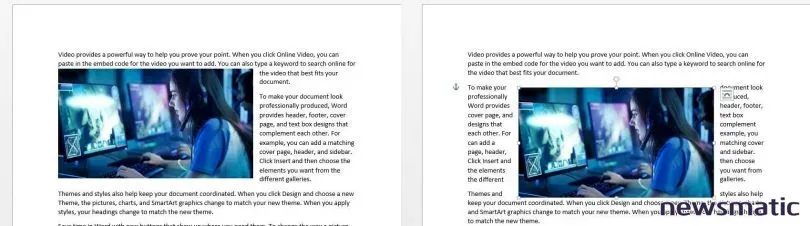
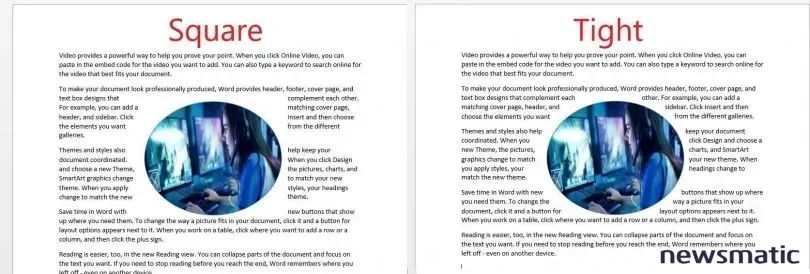
La opción Cuadrado ajusta el texto alrededor de la imagen en un patrón cuadrado. A medida que mueves la imagen, el texto se mueve para adaptarse a la imagen en ambos lados. La Figura B muestra la imagen en dos posiciones diferentes, pero en ambas se aplica la opción Cuadrado.
Figura B
 Guía de Examen de Certificación Lotus Notes: Desarrollo de Aplicaciones y Administración del Sistema
Ajustado
Esta opción ajusta el texto a una distancia constante de los bordes de la imagen. Es más evidente con una imagen de forma irregular, como la de la Figura C. Como puedes ver, la opción Ajustado fluye alrededor de la forma. Cuando se usa con una imagen cuadrada o rectangular, la opción Ajustado parece similar a la opción Cuadrado. Puede haber algunos cambios, pero no muchos. De hecho, es probable que prefieras la opción Cuadrado en lugar de la opción Ajustado. También puedes tener un mayor control utilizando las Opciones de diseño para ajustar o ampliar el espacio en blanco.
Figura C
A Través de
Esta opción es similar a Ajustado, pero puedes modificar los puntos de edición. Un punto de edición se representa con un pequeño cuadrado negro que puedes arrastrar para cambiar el margen de la forma. Después de aplicar la opción A Través de, elige Editar puntos de ajuste desde el mismo menú desplegable. Al hacerlo, se mostrarán los puntos como se muestra en la Figura D. Al cambiar algunos puntos, puedes ajustar el texto o eliminarlo en áreas para dejar más espacio en blanco. Vale la pena mencionar que puedes editar los puntos de ajuste con otras opciones de ajuste de texto. Recuerda que también puedes presionar Ctrl+Z para deshacer un movimiento.
Figura D
 Cómo gestionar eficazmente grandes volúmenes de correo electrónico
Arriba y Abajo
Esta opción es casi autoexplicativa. No permite el ajuste de texto alrededor de la imagen y mantiene el texto en la parte superior y la parte inferior de la imagen, como se muestra en la Figura E. No importa dónde coloques la imagen entre los dos márgenes o qué tan estrecha sea la imagen.
Figura E
Detrás del texto
Bajo las circunstancias adecuadas, hacer que el texto pase directamente a través de la imagen puede ser un efecto interesante. Es como si desactivaras por completo el ajuste de texto. Aunque, en este caso, mostrado en la Figura F, ¡definitivamente no es atractivo! Rara vez lo es. Utiliza esta opción con moderación. (Utilicé un efecto artístico para atenuar un poco los colores.)
Figura F
 Integración de StarOffice: calendarios
En frente del texto
Esta opción hace exactamente lo que uno podría esperar. Trae la imagen hacia adelante y oculta el contenido detrás de ella, como se muestra en la Figura G. Esta es otra opción que rara vez se utiliza, pero utilizada correctamente, es bastante efectiva. Una vez más, el ajuste de texto está desactivado.
Figura G
Algunas opciones más precisas
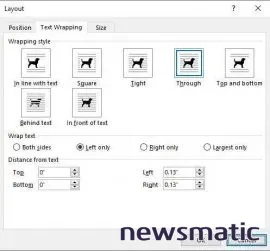
Hay una opción más que afecta la forma en que otros contenidos interactúan con una imagen, y la encontrarás en el mismo menú desplegable (Ajustar texto) al elegir Más opciones de diseño. Mencioné las opciones Distancia del texto con la opción Ajustado. La Figura H muestra estas opciones. La Figura I muestra la imagen con la opción Ajuste de texto a través y la opción Solo a la izquierda. Como puedes ver, no hay texto a la derecha de la imagen.
Figura H
 Cómo gestionar eficazmente el correo electrónico en tu empresa
Figura I
Existen muchas opciones para diseñar tu página en Word
Como puedes ver, conocer cómo funcionan estas opciones de ajuste de texto es importante cuando controlas manualmente cómo interactúan el texto y la imagen entre sí. Hay muchas opciones para elegir, por lo que probablemente puedas encontrar exactamente la opción que necesitas. Además, nunca estás limitado a una opción en particular.
En Newsmatic nos especializamos en tecnología de vanguardia, contamos con los artículos mas novedosos sobre Software, allí encontraras muchos artículos similares a Opciones de ajuste de texto en Word: cómo lograr el aspecto deseado para tus imágenes , tenemos lo ultimo en tecnología 2026.
Artículos Relacionados