
Cómo insertar y usar emoji en las aplicaciones de G Suite
En mayo de 2018, el CEO de Google, Sundar Pichai, admitió durante un discurso en Google I/O '18 que habían cometido un error en uno de sus productos principales: el emoji de la hamburguesa. "Resulta que nos equivocamos con el queso en nuestro emoji de la hamburguesa", dijo Pichai. A medida que el equipo corrigió ese error, también abordaron un problema con el emoji de la cerveza que dejaba un espacio vacío: la espuma flotaba por encima de una copa apenas llena de cerveza.

Si bien Pichai mencionó el error del emoji de manera humorística, los emoji desempeñan un papel central en la comunicación global. Según IDC, el sistema operativo Android tiene una cuota de mercado superior al 80% en smartphones a nivel mundial. A medida que las personas envían miles de millones de emoji todos los días, estas imágenes agregan significado y, en ocasiones, reemplazan palabras.
Emoji en G Suite: más que diversión
Por supuesto, también se utilizan emoji en el trabajo. En agosto de 2018, Hangouts Chat en la web agregó soporte para reacciones emoji. ¿Contento de ver una publicación positiva de un colega? Toca el icono de reacción emoji y agrega el emoji de "pulgar hacia arriba", o elige cualquier otro emoji como respuesta en Hangouts Chat. (Hasta principios de septiembre de 2018, las reacciones emoji aún no estaban disponibles en las aplicaciones de Hangouts Chat para Android o iOS).
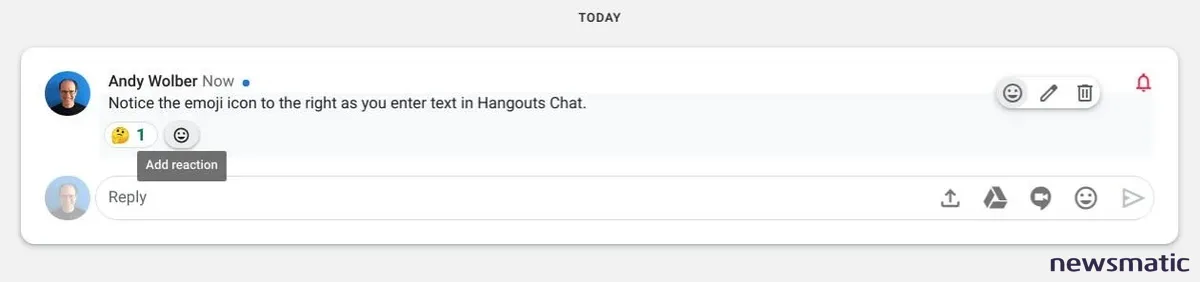
Los emoji se infiltran en las aplicaciones de G Suite de diversas formas interesantes. Puedes usar emoji en documentos, en nombres de archivos o en diferentes aplicaciones de comunicación. Los emoji pueden ayudarte a comunicar cierta información de manera más eficiente. Compara el emoji de salida de un vuelo con la frase "salida de vuelo". En este caso, una imagen vale al menos 16 caracteres.

 Enseñanza y Aprendizaje con Microsoft: Herramientas y Lecciones para Profesores de todos los Niveles
¿Cómo agregar emoji en G Suite?
La forma de agregar emoji varía según la aplicación y el dispositivo que uses. A continuación, te mostraremos cómo agregar emoji en muchas de las aplicaciones ampliamente utilizadas de G Suite en diferentes dispositivos. Primero, veamos algunos métodos generales que puedes probar.
Método 1: Acceso rápido en Windows y macOS
En algunos sistemas, puedes presionar algunas teclas para acceder a los emoji. Mantén presionada la tecla de Windows y presiona el punto (.) para abrir el selector de emoji en Windows 10 (en versiones más actualizadas). También puedes intentar mantener presionada la tecla de Windows y presionar punto y coma (;) para obtener acceso. En macOS, mantén presionadas tres teclas simultáneamente: Comando-Control-Espacio, para ver las opciones de emoji.
Método 2: Uso de teclado en pantalla en Chrome OS
Chrome OS y Chrome en el escritorio ofrecen formas adicionales de agregar emoji. El teclado en pantalla en Chrome OS incluye un teclado emoji. Puedes habilitar el teclado en pantalla en las opciones de accesibilidad de Chrome OS: desde Omnibox, escribe chrome://settings, luego selecciona > Avanzado > Administrar funciones de accesibilidad y desliza el interruptor "Habilitar teclado en pantalla" a "activado".
Con el teclado en pantalla visible, selecciona el "menú de opciones" (los tres puntos verticales a la izquierda de la barra espaciadora en pantalla) y elige el ícono de emoji para cambiar al selector de emoji. (En Google Docs en Chrome, puedes seleccionar Insertar > Caracteres especiales > y luego seleccionar "Emoji" en el menú desplegable para seleccionar, dibujar y buscar caracteres emoji).
Método 3: Menú contextual con emoji en Chrome OS, Windows y macOS (experimental)
Alternativamente, una función experimental de Chrome habilita el acceso al menú contextual con emoji en muchos campos de texto en sistemas de Chrome OS, Windows y macOS. Para habilitar esta función, escribe chrome://flags en Omnibox, busca la opción "Emoji Context Menu", actívala y reinicia tu navegador. Una vez activa, al hacer clic derecho se mostrará una opción de menú "Emoji" en Windows y Chrome, mientras el cursor esté en un campo de búsqueda de Google, por ejemplo.
Método 4: Teclado Gboard en Android
En dispositivos Android, instala Gboard, la aplicación del teclado de Google, desde Google Play Store. Luego, toca el ícono de emoji (a la izquierda de la barra espaciadora) para seleccionar o buscar emoji. Después, puedes insertar emoji en cualquier aplicación de Google en Android, como Gmail, Google Calendar, Docs, Sheets, Slides o Google Keep. (Gboard también está disponible para iOS).
 Guía de Examen de Certificación Lotus Notes: Desarrollo de Aplicaciones y Administración del Sistema
Método 5: Soporte de emoji en iOS
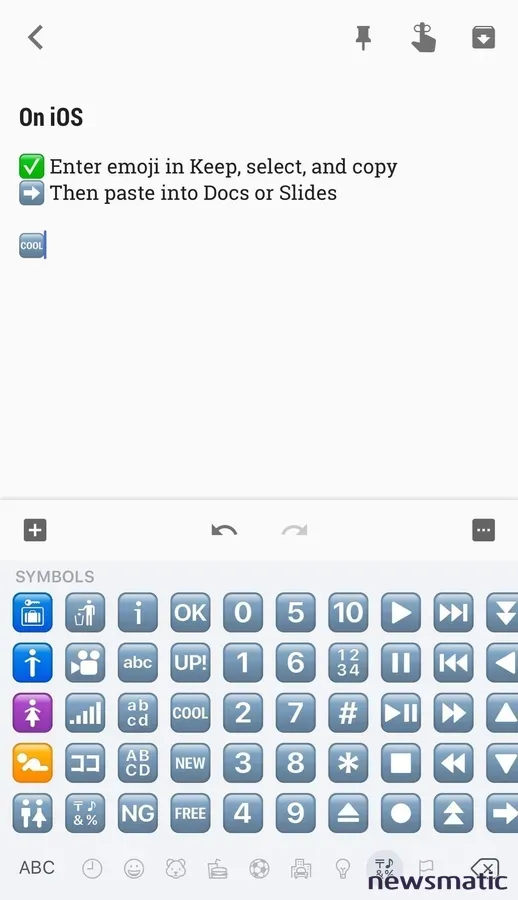
En dispositivos iOS, el soporte de emoji varía según la aplicación de G Suite. Tienes acceso completo al teclado emoji incorporado de Apple en las aplicaciones de Gmail, Google Keep, Sheets y Calendar. (Toca el ícono de emoji a la izquierda del micrófono y/o barra espaciadora para cambiar al teclado emoji de iOS).
Pero, al menos hasta principios de septiembre de 2018, no puedes ingresar emoji directamente en las aplicaciones de Google Docs o Google Slides en un iPhone o iPad. Como alternativa, puedes escribir el emoji que necesites en otra aplicación, como Google Keep, luego seleccionarlo, copiarlo y pegarlo en Google Docs o Slides.
Recursos adicionales relacionados con emoji
Emojipedia.org ofrece un sitio de referencia central para emoji, donde puedes buscar, seleccionar y copiar emoji que luego puedes pegar en una aplicación. El sitio también muestra cómo los diversos proveedores, como Apple, Facebook, Google y Microsoft, ilustran los emoji de manera diferente.
El podcast Emoji Wrap, con Jeremy Burge, fundador de Emojipedia, cubre noticias y tendencias globales relacionadas con los emoji. El libro "The Emoji Code: The Linguistics Behind Smiley Faces and Scaredy Cats" de Vyv Evans explora cómo los emoji se integran en el uso de imágenes que tiene siglos de antigüedad. En septiembre de 2018, FirstMonday.org publicó un número especial sobre la epistemología de los emoji. Para los profesores, incluso hay una aplicación web, Edji.it, que anima a los estudiantes a proporcionar análisis críticos de contenido a través de emoji.
 Cómo gestionar eficazmente grandes volúmenes de correo electrónico
¿Qué opinas tú?
¿Has utilizado las reacciones emoji en Hangouts Chat? Más ampliamente, ¿cómo utilizas los emoji para comunicarte en el trabajo? ¿Usas emoji todos los días para comunicarte? ¿O crees que los emoji no tienen lugar en las comunicaciones profesionales? Hazme saber lo que piensas, ya sea en los comentarios a continuación o en Twitter (@awolber).
En Newsmatic nos especializamos en tecnología de vanguardia, contamos con los artículos mas novedosos sobre Software, allí encontraras muchos artículos similares a Cómo insertar y usar emoji en las aplicaciones de G Suite , tenemos lo ultimo en tecnología 2026.
Artículos Relacionados