
Cómo administrar y poblar un servidor LDAP con phpLDAPadmin
Si tienes un servidor LDAP, seguro que sabes lo laborioso que puede ser agregar usuarios. Si tienes tiempo, siempre puedes crear un archivo con todas tus entradas LDAP formateadas e importarlas desde la línea de comandos.
Algunos usuarios prefieren hacer las cosas a la antigua usanza mediante una interfaz gráfica, y ahí es donde entra en juego phpLDAPadmin. Con esta herramienta de administración LDAP basada en web, puedes gestionar más fácilmente tu servidor LDAP y poblarlo con usuarios.
Te guiaré en el proceso de poblar LDAP con la ayuda de phpLDAPadmin en un servidor Ubuntu 16.04 que ejecute LDAP. Asumo que ya tienes instalados LDAP y phpLDAPadmin, y una vez hecho todo eso, puedes iniciar sesión en phpLDAP. Pero, ¿por dónde empezamos a partir de ahí? Permíteme mostrártelo.
Creando Unidades Organizativas
LDAP divide todo en piezas muy específicas, y nos vamos a centrar en dos de esas piezas: personas y grupos. Como vamos a crear Unidades Organizativas (OUs) bastante genéricas, utilizaremos la Plantilla Genérica de Unidad Organizativa. Para llegar a ella, inicia sesión en phpLDAPadmin, haz clic para expandir la lista de servidores (en mi ejemplo es dc=monkeypantz,dc=net) y luego haz clic en Crear Nueva Entrada Aquí (Figura A).
Figura A

 Los diferentes tipos de buses en los dispositivos electrónicos
En el panel derecho (Figura B), selecciona Genérico: Unidad Organizativa.
Figura B
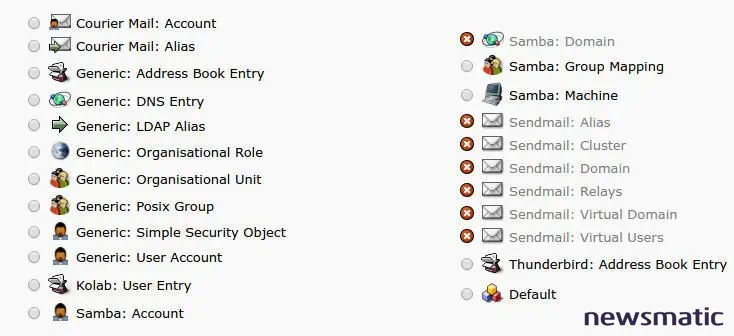
Primero, creemos una OU llamada "grupos". En la siguiente ventana, escribe grupos y haz clic en Crear Objeto. Guarda el grupo haciendo clic en Confirmar en la siguiente ventana (Figura C).
Figura C

 Cómo entrar al programa de configuración del BIOS en tu computadora
Verás una nueva entrada en el panel izquierdo llamada ou=grupos (Figura D).
Figura D

Creamos una nueva OU llamada "usuarios". Sigue el mismo proceso anterior, pero nombra a la OU "usuarios" en lugar de "grupos". Verás "ou=grupos" y "ou=usuarios" en el panel izquierdo.
Creando grupos
Ahora que tenemos una OU creada para grupos, podemos agregar los grupos necesarios. Creemos grupos para "admin", "desarrolladores" y "usuarios". Así es cómo:
- Haz clic en la OU de grupos en el panel izquierdo.
- En la ventana resultante, haz clic en Crear Entrada Secundaria (Figura E).
- Haz clic en Genérico: Grupo Posix.
- Escribe admin en el área de texto del grupo.
- Haz clic en Crear Objeto.
- Haz clic en Confirmar.
- Repite el proceso para "desarrolladores" y "usuarios".
Figura E
 Entendiendo los permisos de archivos y directorios en UNIX
Creando usuarios
Ahora que tenemos nuestros grupos creados, queremos crear usuarios. Sigue estos pasos:
- Haz clic en ou=usuarios en el panel izquierdo.
- En la ventana resultante, haz clic en Crear Una Entrada Secundaria.
- Selecciona Genérico: Cuenta de Usuario.
- Rellena la información requerida; ten en cuenta que el Nombre Común (Common Name) debe ser único (Figura F).
- Haz clic en Crear Objeto.
- Haz clic en Confirmar.
- Repite este proceso hasta que hayas agregado todos tus usuarios necesarios.
Figura F

Agregando usuarios a grupos
Para agregar un usuario a un grupo, debes conocer el UID del usuario (llamado ID de Usuario en la ventana de creación de usuario). Para encontrar un UID, ve a ou=usuarios | Ver X hijos (donde X es el número de usuarios) y luego localiza al usuario que se va a agregar y toma nota de su UID asociado. Una vez que tengas ese UID, agreguemos ese usuario al grupo de desarrolladores. Así se hace:
- Expande ou=grupos.
- Haz clic en el grupo de desarrolladores.
- Haz clic en Agregar Nuevo Atributo.
- En el menú desplegable, selecciona memberUID.
- Ingresa el UID del usuario en la sección memberUID (Figura G).
- Haz clic en Actualizar Objeto.
Figura G
Después de agregar el primer usuario, agregar usuarios adicionales es mucho más simple. Si haces clic en el nombre del grupo (debajo de ou=grupos en el panel izquierdo), puedes hacer clic en Modificar Miembros del Grupo (bajo memberUID) y luego agregar los usuarios desde una lista.
 Cómo recuperar una contraseña de BIOS perdida: dos métodos efectivos
¡Qué fácil fue eso!
Ahora sabes cómo crear grupos, crear usuarios y agregar usuarios a grupos en tu servidor LDAP... todo ello con la ayuda de una interfaz gráfica basada en web fácil de usar. LDAP no es tan difícil como muchos supondrían. Con la ayuda de phpLDAPadmin, la tarea de administrar ese servidor se ha vuelto significativamente más sencilla.
En Newsmatic nos especializamos en tecnología de vanguardia, contamos con los artículos mas novedosos sobre Centros de Datos, allí encontraras muchos artículos similares a Cómo administrar y poblar un servidor LDAP con phpLDAPadmin , tenemos lo ultimo en tecnología 2025.
Artículos Relacionados