
Cómo gestionar y eliminar las copias de seguridad en Google Drive para Android
Si eres usuario de Android, sabrás que tu dispositivo se respalda en tu cuenta de Google. Pero, ¿dónde se guardan? ¿Están en algún lugar inaccesible y oculto? Pues bien, Google ha hecho que la tarea de gestionar esas copias de seguridad sea increíblemente fácil, y todo se puede hacer desde Google Drive.

No te emociones demasiado. No puedes acceder a los archivos dentro de las copias de seguridad. Sin embargo, lo que sí puedes hacer es ver una vista previa de la copia de seguridad (lo que realmente significa obtener información sobre la copia de seguridad) y eliminar las copias de seguridad antiguas. Dependiendo de cuántos dispositivos tengas, esto puede ayudar a liberar espacio en tu cuenta de Drive.
Entonces, ¿cómo puedes gestionar esta tarea? En realidad, es muy simple. Déjame mostrarte cómo.
Todo sobre Drive
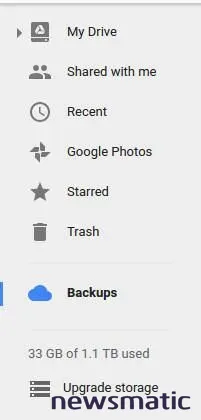
Inicia sesión en tu cuenta de Google Drive. Es posible que no lo hayas notado, pero ahora hay un pequeño icono de nube en la navegación izquierda (Figura A).
Figura A
 Despliegue del BlackBerry Enterprise Server (BES) en 10 dulces pasos
Una vez que hayas encontrado el icono de Copias de seguridad, haz clic para ver todos los dispositivos actuales respaldados en tu cuenta de Drive (Figura B).
Figura B
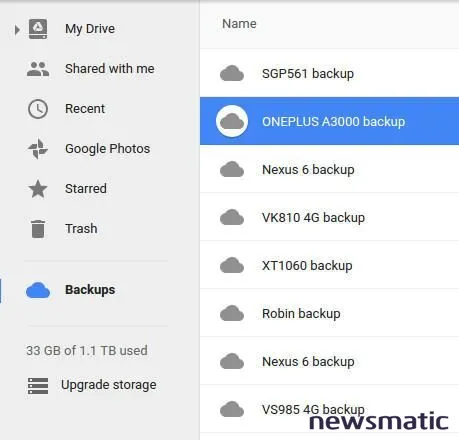
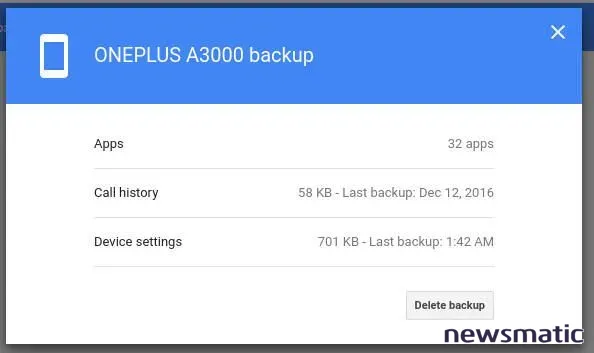
Si haces clic derecho en uno de los dispositivos de la lista, podrás ver una vista previa o eliminar el archivo de respaldo. Haz clic en "Vista previa" y podrás ver qué se ha respaldado y cuándo se hizo el último respaldo del dispositivo (Figura C).
Figura C
 Zenprise: La solución para monitorear y administrar sistemas de correo electrónico empresarial.
Como puedes ver, mi OnePlus 3 tiene 32 aplicaciones respaldadas, un historial de llamadas de 58 KB y configuraciones de dispositivo de 701 KB. Si quiero eliminar ese respaldo en particular, todo lo que tengo que hacer es hacer clic en el botón "Eliminar respaldo".
Desde Drive móvil
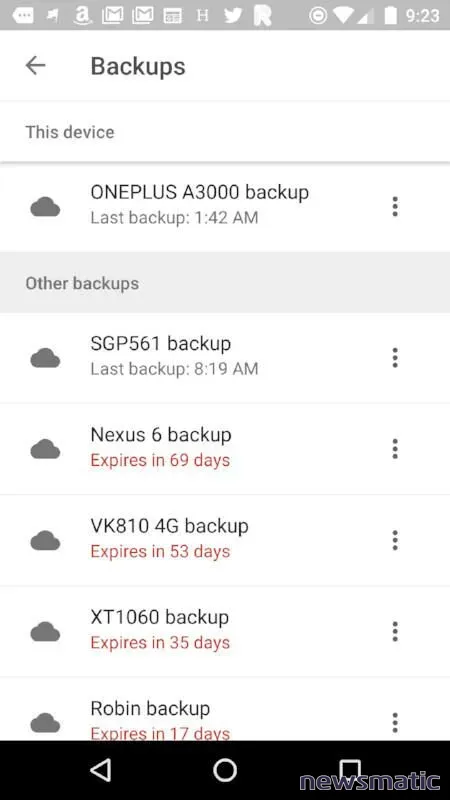
Si has instalado Google Drive en tu dispositivo móvil, también puedes gestionar tus copias de seguridad desde allí. Abre Google Drive en tu dispositivo y toca las tres barras horizontales en la esquina superior izquierda. En la barra lateral izquierda, desplázate hacia abajo y toca la entrada de "Copias de seguridad". En la ventana resultante (Figura D), verás el dispositivo que estás usando en la parte superior, así como todos los demás dispositivos respaldados.
Figura D
Si tocas una entrada de respaldo, obtendrás la misma información que se ve en la vista previa del respaldo en Google Drive. Sin embargo, aquí hay un poco más para aprovechar. Toca uno de tus respaldos y luego toca la entrada de "Aplicaciones". En la ventana resultante (Figura E), se listarán todas las aplicaciones respaldadas.
Figura E
 Google sorprende con su nueva plataforma Android para teléfonos móviles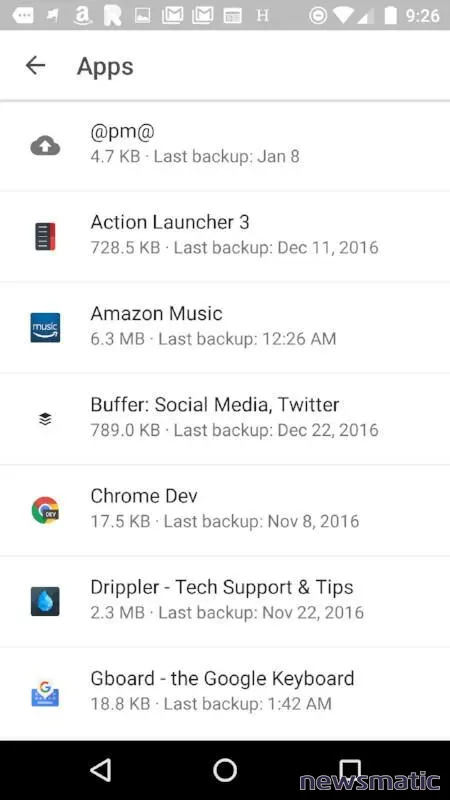
Eso es todo lo que puedes hacer aquí (no puedes eliminar aplicaciones individuales del respaldo), pero es bueno saber que puedes gestionar las copias de seguridad fácilmente desde tu dispositivo móvil.
Por qué eliminar copias de seguridad
Es evidente que las copias de seguridad no ocupan mucho espacio (a menos que tengas un gran número de dispositivos); ¿por qué te molestarías en eliminar una copia de seguridad? Hay una muy buena razón para hacerlo. En un par de ocasiones, he tenido un caso en el que una copia de seguridad (por razones desconocidas) se ha corrompido. Debido a esto, cuando restablezco el dispositivo asociado y se restaura el respaldo, el dispositivo no funciona. No importa cuántas veces intente restaurar el dispositivo desde las copias de seguridad, siempre termina en el mismo estado. La única solución es configurar el dispositivo Android como nuevo. Sin embargo, cuando el dispositivo comienza a hacer respaldos, respalda en el mismo archivo corrupto. La única forma de solucionarlo sería eliminar el respaldo y comenzar desde cero. ¿Es ideal? No. ¿Sería bueno poder abrir la copia de seguridad y extraer archivos en caso de recuperación ante desastres? Por supuesto. Sin embargo, tener la capacidad de ver una vista previa y eliminar estas copias de seguridad es muy útil para solucionar problemas.
Sí, sería genial poder hacer más con esas copias de seguridad, pero estoy seguro de que el bloqueo se hace por una buena razón.
Aprovecha al máximo
Google te ha dado suficiente poder al alcance de tus dedos. Con esta función nueva (lanzada la primera semana de diciembre de 2016), puedes tomar el control de las copias de seguridad guardadas en tu cuenta de Google Drive. No es perfecto, pero es un muy buen primer paso adelante.
 Cómo enviar mensajes de texto desde Outlook a tu teléfono celular
En Newsmatic nos especializamos en tecnología de vanguardia, contamos con los artículos mas novedosos sobre Móvil, allí encontraras muchos artículos similares a Cómo gestionar y eliminar las copias de seguridad en Google Drive para Android , tenemos lo ultimo en tecnología 2026.
Artículos Relacionados